Support Guide
자주 찾는 안내
화면 캡처와 함께 단계별로 정리했습니다. 필요한 항목을 눌러 확인하세요.
원격 지원 페이지에 접속해 ‘내 화면 공유’ 영역의 내려받기 버튼을 누르면 설치 파일이 저장됩니다. 설치가 끝나면 같은 페이지에서 바로 코드를 만들 수 있습니다.
원격 지원 페이지 열기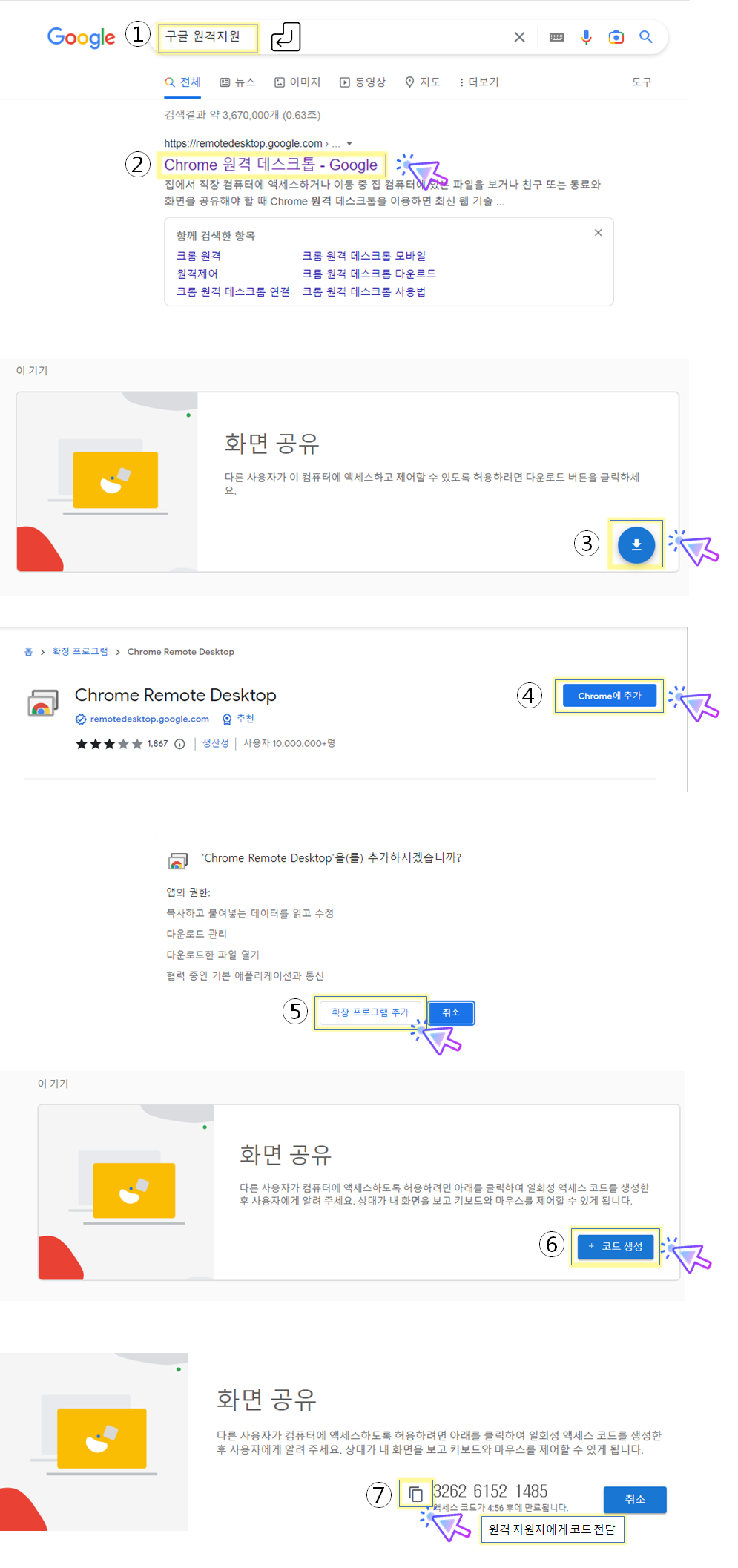
설치 화면 · 이미지 영역을 스크롤하면 전체 단계를 볼 수 있습니다.
원격 지원 페이지에서 ‘코드 생성’을 누르면 12자리 숫자가 나옵니다. 이 코드를 담당 컨설턴트에게 전달해 주세요. 코드가 만료되면 다시 생성하면 됩니다.
코드 생성하러 가기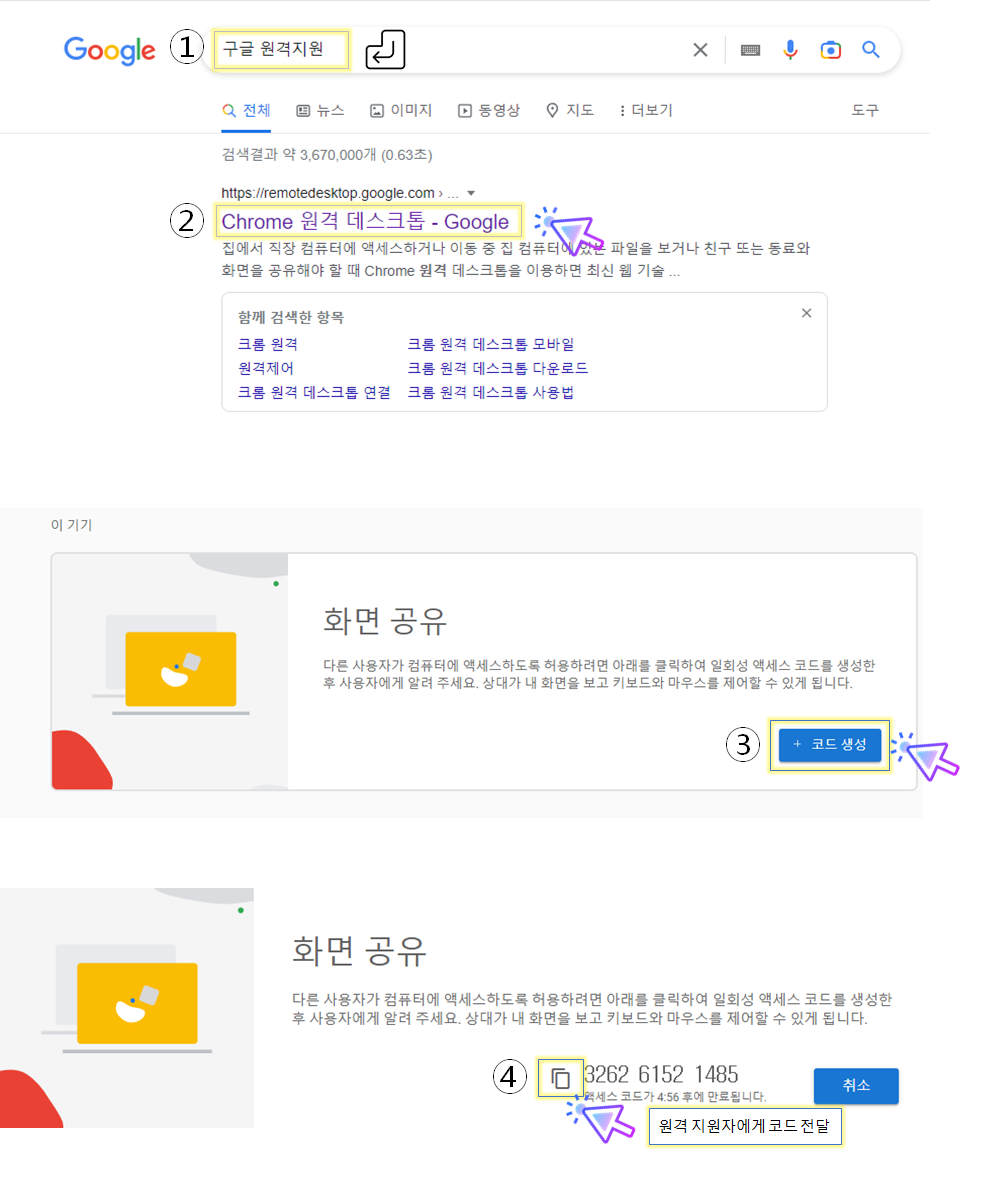
액세스 코드 생성 화면
서비스요청관리에서 접수한 요청의 처리 상태와 담당자, 처리 내역을 확인할 수 있습니다. 새 요청 등록도 같은 화면에서 진행합니다.
서비스요청관리 열기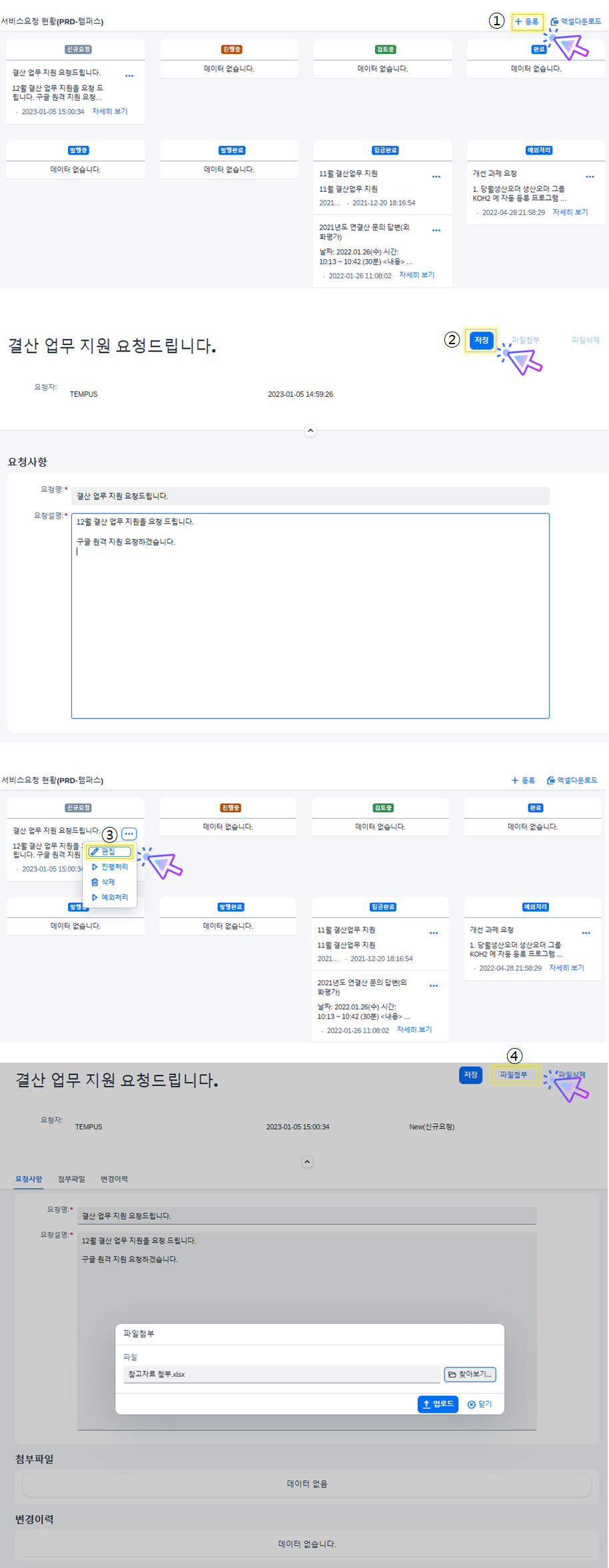
서비스 요청 등록 · 처리 이력 화면
경영자 대시보드, 사업계획, 예산관리, 재무분석, 손익분석, 경비관리까지 실제 동작하는 화면을 데모 사이트에서 직접 조작해 볼 수 있습니다.
솔루션 데모 열기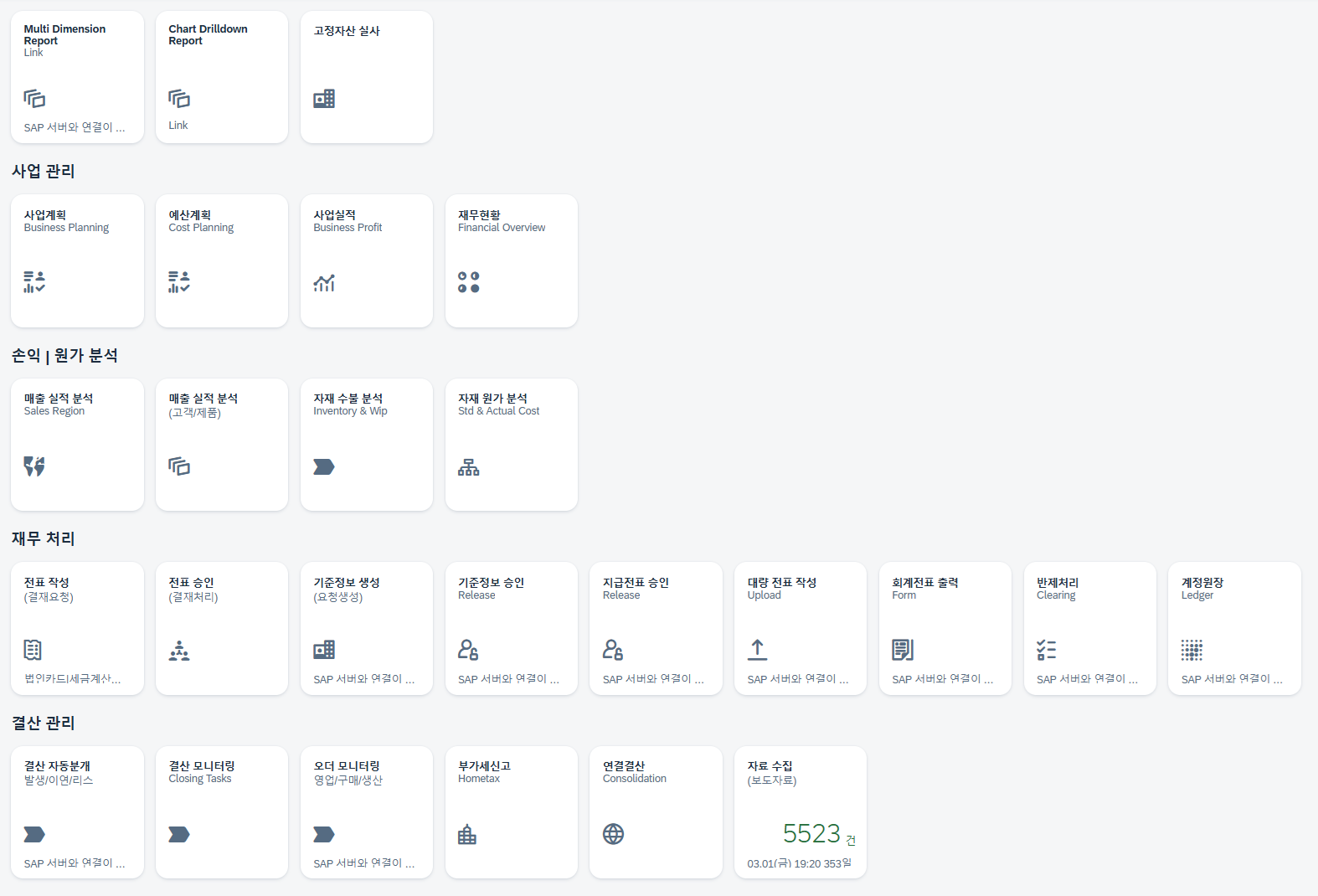
SAP Fiori 기반 솔루션 데모 화면